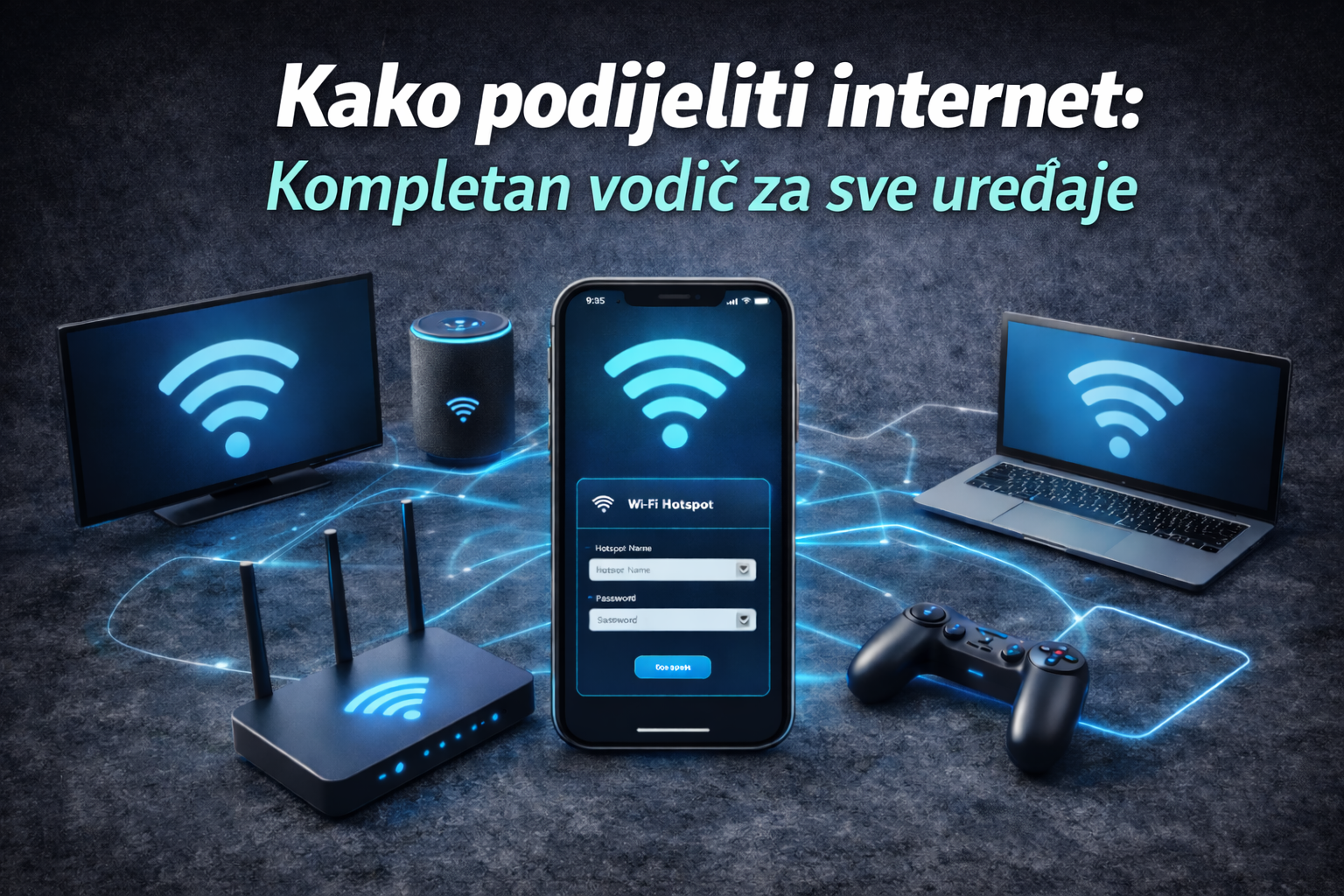

Kako podijeliti internet s mobitela: Kompletan vodič za sve uređaje
Ostali ste bez interneta na laptopu ili tabletu? Vaš mobilni telefon može postati pravo rješenje. Dijeljenje mobilnog interneta omogućava vam da povežete bilo koji uređaj na internet putem vašeg telefona, bilo gdje i bilo kada.
U ovom detaljnom vodiču pokazat ćemo vam sve metode dijeljenja interneta – od Wi-Fi hotspota do USB i Bluetooth tethering opcija – s preciznim uputama za Android, iPhone, Samsung i Xiaomi uređaje.
Dijeljenje mobilnog interneta pretvara vaš telefon u prenosivi ruter. Tri glavne metode su: 1. Wi-Fi hotspot – Idite na Postavke > Mreža i internet > Hotspot i tethering 2. USB tethering – Povežite telefon kablom i aktivirajte USB tethering 3. Bluetooth tethering – Uparite uređaje i aktivirajte Bluetooth tethering u postavkama.
Kako podijeliti internet putem Wi-Fi hotspota na Android uređajima
Wi-Fi hotspot pretvara vaš Android telefon u prenosivi ruter koji omogućava spajanje više uređaja istovremeno. Ovo je najpopularnija metoda za dijeljenje mobilnog interneta jer ne zahtijeva kablove i podržava do 10 povezanih uređaja.
Osnovni koraci za aktivaciju:
- Prevucite prstom od vrha ekrana prema dolje za brze postavke
- Pronađite i dugo pritisnite ikonu “Hotspot” ili “Mobilni hotspot”
- Alternativno, otvorite Postavke > Mreža i internet > Hotspot i tethering
Konfiguracija hotspota:
- Dodirnite “Postavi Wi-Fi hotspot” ili “Konfiguriraj”
- Unesite naziv mreže (SSID) koji će drugi uređaji vidjeti, npr. vaše ime
- Postavite lozinku od najmanje 8 znakova
- Odaberite sigurnosni tip WPA2-Personal
- Sačuvajte postavke
Nakon konfiguracije, aktivirajte hotspot prebacivanjem prekidača. Ikona hotspota će se pojaviti na statusnoj traci telefona. Drugi uređaji sada mogu pronaći vašu mrežu u listi dostupnih Wi-Fi mreža, unijeti lozinku i povezati se.
Kako podijeliti internet na Samsung telefonima
Samsung uređaji imaju specifične nazive opcija i izmještene menije u odnosu na standardni Android.
Pristup funkciji dijeljenja mobilnog interneta:
- Otvorite Postavke
- Odaberite Veze
- Dodirnite Mobilni hotspot i tethering
Podešavanje mobilnog hotspota:
- Aktivirajte prekidač za Mobilni hotspot
- Dodirnite naziv funkcije za detaljne postavke
- Promijenite naziv mreže prema želji
- Postavite sigurnu lozinku (WPA2)
- Opciono podesite dozvoljeni broj uređaja
Samsung telefoni omogućavaju dodatne opcije poput automatskog isključivanja hotspota nakon određenog vremena neaktivnosti i pregled povezanih uređaja u stvarnom vremenu. Ovi uređaji također prikazuju koliko podataka svaki povezani uređaj troši.
Kako podijeliti internet na Xiaomi telefonima
Xiaomi uređaji također koriste operativni sistem s jedinstvenom terminologijom za funkcije dijeljenja interneta.
Postupak aktivacije:
- Otvorite Postavke
- Pronađite opciju Prenosivi hotspot
- Dodirnite Postavite prenosivi hotspot
Konfiguracija postavki:
- Unesite željeni naziv mreže
- Postavite lozinku od minimalno 8 znakova
- Odaberite sigurnosni tip WPA2-Personal
- Aktivirajte prekidač za Prenosivi hotspot
Xiaomi uređaji omogućavaju postavljanje količine podataka koja može biti potrošena i automatsko isključivanje hotspota kada nema povezanih uređaja.
Kako podijeliti internet s iPhone uređaja
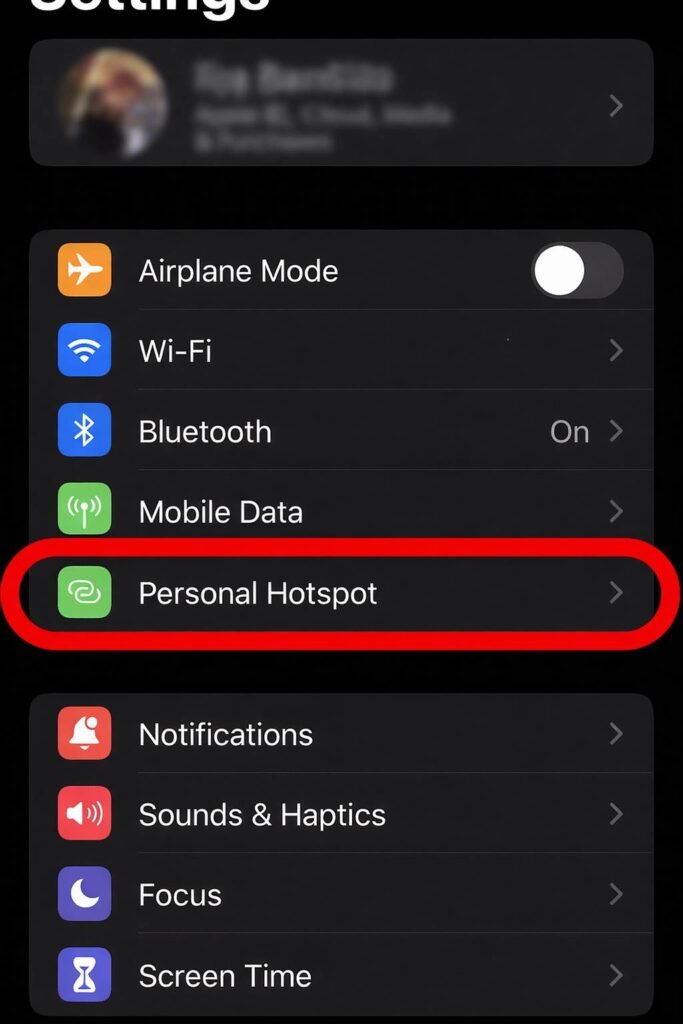
iPhone koristi funkciju Osobni Hotspot (Personal Hotspot) koja podržava dijeljenje putem Wi-Fi, Bluetooth ili USB veze.
Aktivacija Osobnog Hotspota:
- Idite na Postavke > Mobilni podaci
- Dodirnite Osobni Hotspot
- Uključite opciju “Dozvoli drugima da se pridruže”
- Postavite Wi-Fi lozinku od najmanje 8 znakova
Ako ne vidite opciju Osobni Hotspot ili Personal Hotspot, kontaktirajte mobilnog operatera jer neke tarife u BiH zahtijevaju dodatnu aktivaciju ove funkcije.
Načini povezivanja drugih uređaja:
- Putem Wi-Fi: Pronađite naziv vašeg iPhonea na listi mreža, odaberite ga i unesite lozinku
- Putem Bluetootha: Uparite uređaje u Bluetooth postavkama
- Putem USB-a: Povežite iPhone kablom s računarom koji ima Finder ili iTunes
Za detaljnije informacije, posjetite službenu Apple podršku za dijeljenje interneta.
Kako podijeliti internet putem USB tetheringa
USB tethering omogućava dijeljenje interneta povezivanjem telefona s računarom putem kabla. Ova metoda je idealna kada računar nema Wi-Fi karticu ili kada želite stabilniju vezu.
Koraci za aktivaciju:
- Povežite telefon s računarom USB kablom
- Na telefonu otvorite Postavke > Hotspot i tethering
- Aktivirajte opciju “USB tethering”
- Računar će automatski prepoznati telefon kao mrežni adapter
USB tethering troši manje baterije od Wi-Fi hotspota i omogućava istovremeno punjenje telefona. Brzina interneta je obično stabilnija jer nema Wi-Fi smetnji. Za više informacija o Android hotspot funkcijama, pogledajte detaljnije o Android hotspot funkcijama.
Kako podijeliti internet putem Bluetooth tetheringa
Bluetooth tethering je alternativna metoda koja troši značajno manje baterije od Wi-Fi hotspota, ali nudi sporije brzine prenosa podataka.
Postupak povezivanja:
- Uključite Bluetooth na oba uređaja
- U Bluetooth postavkama uparite uređaje
- Na telefonu idite na Postavke > Hotspot i tethering
- Aktivirajte “Bluetooth tethering”
- Na drugom uređaju odaberite telefon kao izvor interneta
Ova metoda omogućava stabilniju vezu u okruženjima s puno Wi-Fi smetnji, ali je brzina ograničena na 1-2 Mbps.
Kako podijeliti internet s mobitela na druge uređaje
Proces dijeljenja interneta ovisi o vrsti uređaja koji želite povezati.
Dijeljenje na tablet:
- Postupak je identičan kao za laptop ili drugi telefon
- Na tabletu pronađite hotspot mrežu u Wi-Fi postavkama
- Unesite lozinku i povežite se
Dijeljenje na TV:
- Koristite Wi-Fi hotspot za Smart TV uređaje
- Alternativno, koristite Chromecast ili sličan uređaj
- TV treba podržavati Wi-Fi konekciju
Dijeljenje na drugi telefon:
- Najjednostavniji proces dijeljenja
- Drugi telefon pronađe vašu mrežu u Wi-Fi listi
- Unos lozinke i automatsko povezivanje
Dijeljenje na laptop:
- Koristite Wi-Fi hotspot ili USB tethering
- Windows/Mac automatski prepoznaju hotspot
- Brzina ovisi o signalu mobilne mreže
Sigurnosne mjere pri dijeljenju mobilnog interneta
Dijeljenje interneta nosi sigurnosne rizike ako ne primijenite osnovne zaštitne mjere.
Obavezne sigurnosne postavke:
- Koristite jaku lozinku od minimalno 12 znakova
- Aktivirajte WPA2 ili WPA3 sigurnosni protokol
- Ograničite broj povezanih uređaja (maksimalno 5)
- Isključite hotspot kada ga ne koristite
- Nikada ne dijelite lozinku javno
Dodatne preporuke:
- Redovno mijenjajte lozinku hotspota
- Pratite koji uređaji su trenutno povezani
- Blokirajte nepoznate uređaje odmah
- Provjerite ima li vaš operater dodatne sigurnosne opcije
Upravljanje potrošnjom podataka pri dijeljenju interneta
Kontrola potrošnje podataka je ključna kako ne biste prekoračili limite vaše tarife.
Postavljanje limita podataka:
- U postavkama telefona otvorite Korištenje podataka
- Postavite upozorenje na 80% limita tarife
- Aktivirajte automatsko isključivanje na 100%
- Pratite potrošnju po uređajima ako telefon podržava
Savjeti za uštedu mobilnih podataka:
- Ograničite streaming videa na povezanim uređajima
- Isključite automatska ažuriranja aplikacija
- Koristite lite verzije web stranica
- Smanjite kvalitetu videa na YouTube i sličnim platformama
Većina operatera u BiH nudi tarife s 20-50 GB podataka mjesečno, što je dovoljno za osnovnu upotrebu hotspota. Za intenzivnije korištenje, razmotrite neograničene tarife.
Kako podijeliti internet s Windows računara
Windows 10 i 11 imaju ugrađenu funkciju Mobilnog hotspota koja omogućava dijeljenje Ethernet ili Wi-Fi veze.
Aktivacija Mobilnog hotspota:
- Idite na Start > Postavke > Mreža i internet
- Odaberite Mobilni hotspot
- Pod “Podijeli moju internetsku vezu iz” odaberite izvor (Ethernet, Wi-Fi ili mobilni podaci)
Konfiguracija postavki:
- Kliknite “Uredi” za promjenu naziva mreže i lozinke
- Unesite naziv mreže i sigurnu lozinku
- Kliknite “Spremi”
- Aktivirajte prekidač “Dijeli moju internetsku vezu”
Windows također prikazuje uređaje koji su povezani i koliko podataka svaki troši.
Rješavanje čestih problema pri dijeljenju interneta
Problem: Drugi uređaji ne vide hotspot mrežu
- Promijenite frekvenciju s 5 GHz na 2.4 GHz (bolji domet)
- Restartujte hotspot funkciju
- Provjerite je li SSID broadcast uključen
Problem: Ne može se aktivirati hotspot
- Kontaktirajte operatera da provjeri je li hotspot uključen u tarifi
- Provjerite imate li dovoljno mobilnih podataka
- Restartujte telefon
Problem: Spora brzina interneta
- Smanjite broj povezanih uređaja
- Provjerite signal mobilne mreže (4G/LTE/5G)
- Isključite nepotrebne aplikacije na telefonu
Problem: Brzo pražnjenje baterije
- Povežite telefon na punjač tokom korištenja hotspota
- Koristite USB tethering umjesto Wi-Fi
- Smanjite vrijeme neaktivnosti prije automatskog isključivanja
Za iPhone korisnike koji imaju specifične probleme, pogledajte specifičan vodič za iPhone korisnike.
Često postavljana pitanja
Ispod odgovaramo na česta pitanja i nedoumice vezane za dijeljenje interneta s mobilnih uređaja:
Da li dijeljenje interneta troši više mobilnih podataka?
Ne troši dodatne podatke – količina ovisi o aktivnostima povezanih uređaja. Streaming videa i preuzimanje velikih fajlova brzo troše podatke, dok pretraživanje troši minimalno.
Koliko uređaja može biti povezano na mobilni hotspot istovremeno?
Većina telefona podržava 5-10 uređaja istovremeno, ovisno o modelu. Više povezanih uređaja usporava brzinu i brže prazni bateriju telefona.
Da li mogu podijeliti internet bez lozinke?
Tehnički je moguće, ali nije preporučljivo zbog sigurnosnih rizika. Bilo ko u dometu može se povezati i trošiti vaše mobilne podatke bez dozvole.
Zašto se moj telefon grije kada dijelim internet?
To je normalna pojava jer hotspot intenzivno koristi Wi-Fi i mobilni radio. Držite telefon na hladnom mjestu, izbjegavajte direktno sunce i ograničite trajanje korištenja.
Mogu li podijeliti internet ako imam ograničenu tarifu?
Da, ali postavite limite u postavkama telefona da izbjegnete dodatne troškove. Provjerite uslove vaše tarife kod operatera u BiH jer neki naplaćuju dodatno za hotspot.
Da li dijeljenje interneta prazni bateriju telefona brže?
Da, hotspot značajno troši bateriju jer telefon radi kao ruter. Za duže korištenje, obavezno povežite telefon na punjač ili koristite USB tethering.
Za kraj
Bilo da koristite Wi-Fi hotspot za povezivanje više uređaja, USB tethering za stabilnu vezu s laptopom, ili Bluetooth tethering za uštedu baterije – sada imate sve potrebne informacije za sigurno i efikasno dijeljenje interneta na Android, iPhone, Samsung i Xiaomi uređajima.
Uvijek koristite jake lozinke, pratite potrošnju podataka i optimizirajte postavke prema vašim potrebama.
Vaš sljedeći korak: Aktivirajte mobilni hotspot na svom telefonu sada i testirajte vezu. Postavite sigurnu lozinku, ograničite broj uređaja i pratite potrošnju podataka kako biste izbjegli nepredviđene troškove. Vaš mobilni internet je uvijek tu kada vam zatreba!